Greg Recco Audible Planets v1.2.2 WiN Mac Linux [免费]
概述 合成器根据“行星”以某种轨道模拟移动的位置产生声音。每颗行星都围绕其他行星之一或共同中心旋转。为了发出声音,引擎从
资源介绍
公共中心的一个点观察行星。 Win Mac Linux VST3 AU LV2| 20 MB
概述
合成器根据“行星”以某种轨道模拟方式移动的位置产生声音。每颗行星都围绕其他行星之一或共同中心旋转。为了发出声音,引擎从公共旋转中心或附近的一个点(称为“等距点”)观察行星,并以两种方式之一解释它们的位置:要么作为角度(左通道)及其垂直线(右通道),要么作为位置(每个坐标都在其中一个通道中)。由于与 FM 合成相似,第一个称为“调制”,第二个简称为“解调”。下图显示了两个源的一个通道,另一个通道在水平方向上:
各个物体的相对旋转速度与传统 FM 合成中所谓的“载波”和“调制器”(或“操作器”)波的频率有相似之处,因此该接口允许这些相对频率的(“粗”)整数和(“细”)分数变化,从而产生从纯净简单到密集的各种音色。不和谐。简化轨道模型动画(只有两颗行星,没有等距)
特点
“轨道调制”(OM)合成™️ 😉
调制矩阵,对大多数参数进行单声道和复调调制
内置可调制效果链 1.2 版的变化:简化了振荡器的控制方案,稍微减少了混叠,改进了效果(波形整形器和合唱)。
Audible Planets 被选为 2024 年 5 月 KVR 论坛的“One Synth Challenge”的参赛者。参赛者提交仅使用一种合成器制作的曲目,他们在这些限制下能够完成的工作令人印象深刻。
安装
此处提供多种格式的插件。由于没有安装程序,您必须自己将插件文件放置在正确的位置。在 Windows 上,将 VST3 文件放置在 /Program Files/Common Files/VST3 中。在 Mac OS 上,将 VST3 文件放在 ~/Library/Audio/Plug-Ins/VST3 中和/或将 AU 文件放在 ~/Library/Audio/Plug-Ins/Components 中。 (如果您计划在 Logic 或 GarageBand 中运行合成器,则需要 AU 组件。)在 Linux 上,将 VST3 文件放置在 DAW 查找的位置,默认情况下应包含 ~/.vst3。有关默认 VST3 文件位置和 LV2 位置的更多信息请参见此处。在 Mac 上,您需要采取进一步的步骤,从“隐私和安全”设置面板或在终端窗口中键入 xattr -dr com.apple.quarantine 来授权插件运行。
操作
剧透:
页面
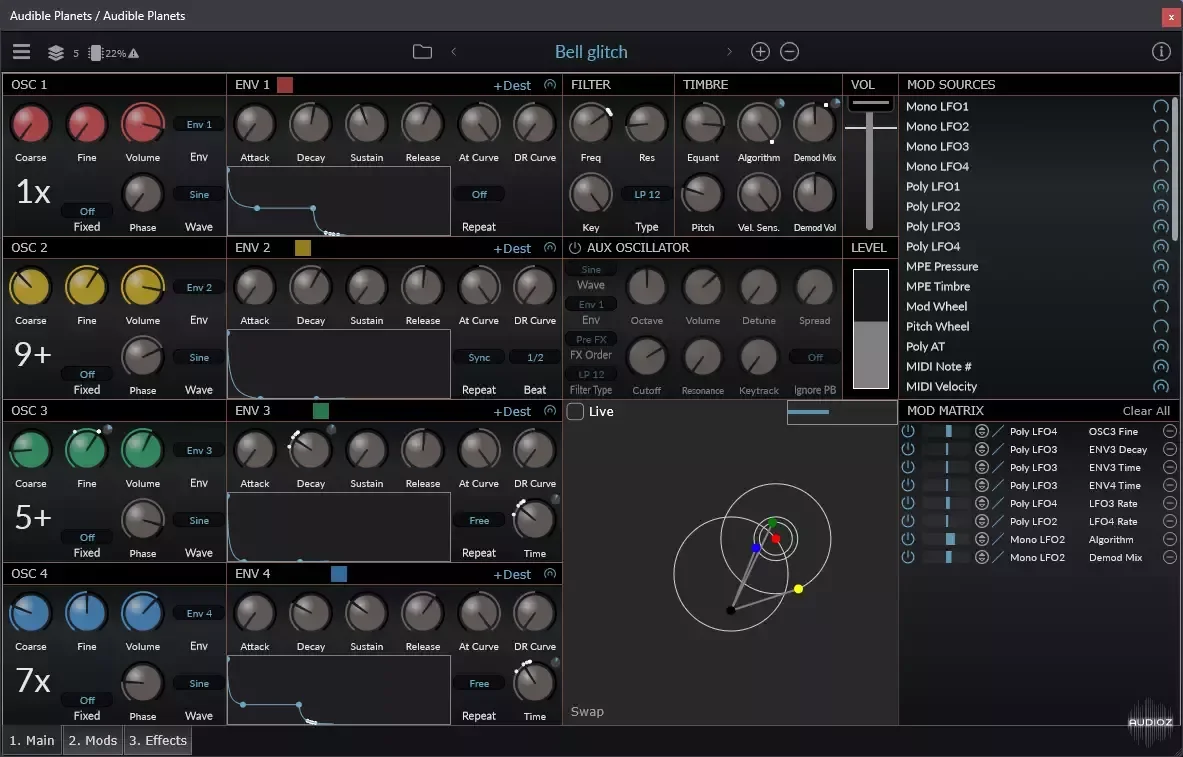
如上所示,合成器有三个页面:“Main”、“Mods”和“Effects”。主页包含声音生成的主要控件。 Mods 页面包含可配置调制源(如 LFO 和 MSEG)的控件。 “效果”页面包含排列在一个或两个链中的内置效果。
主页 四个旋转体由 OSC 部分的四个窗格控制。它们的轨道半径可以通过右侧四个包络线中的任何一个来调制。它们的相对速度可以通过“粗略”和“精细”控件进行调整,或者可以使用“固定”控件设置绝对频率。正常情况下(当波设置为“正弦”时),物体的运动是均匀且圆形的。在这种模式下,调整各种振荡的相对起始点(使用“Phase”控制)可以使声音发生很大变化。当选择不同的波形时,声音会更丰富,并且个体相位差的影响较小。
在音色部分,您可以修改等值的位置以及调制和解调信号的混合。由于所有轨道的大小都是可变的,一颗或多颗行星可能非常接近等分线,甚至穿过它,导致尖角和/或不连续性(以及一些混叠,在 v1.2 中较少)。通过缩小外轨道可以(并且可以)避免这种情况,但这也减少了它们对整体声音的贡献。最后,“算法”控制在具有不同“终端”主体的振荡器的不同布置之间切换。在许多情况下,第一个算法 (1-2-3-4) 是最严酷的,而最后一个算法是最不严酷的(因为调制不太复杂),但效果会根据轨道的相对大小和其他因素而变化,因此在尝试拨入声音时值得尝试不同的算法设置。还有一个专用滤波器,具有截止、共振和关键跟踪控制,以及各种常见的滤波器类型。还有一个辅助振荡器,用于分层。 【磅】 主页上的几乎每个控件都可以针对每个单独的声音(“多音”)进行不同的调制,或者对所有声音进行相同的调制(“单声道”)。顺便说一句:
在所有三个页面上,都会出现“Mod Sources”和“Mod Matrix”面板。单击调制源右侧的任何图标以选择它们以分配给一个或多个控件,这可以通过单击并拖动任何旋钮来完成。调制源和目的地将出现在调制矩阵中,该矩阵为不同的调制曲线和量以及在单极或双极调制之间进行选择提供了进一步的控制。请注意,许多调制目标和所有效果控件只能“单声道”调制。
Mods 页面
“Mods”页面包含 LFO 和 MSEG 以及其他一些控件。在大多数调制源面板(ENV、LFO、MSEG)的标题中,都有用于创建连接的控件,可以通过直接选择或将合成器置于“学习”模式,在该模式中单击并拖动控件应用调制。 “Global”中还有一些对合成器的总体控制。最后,“宏”面板允许通过一个旋钮同时调制多个参数,可以将其指定为响应 MIDI CC 消息。只需单击旋钮下方的“学习”,然后激活您想要在 MIDI 控制器上分配给它的控制。旋钮下方会出现 CC 编号,表示分配成功。单击其下方的“清除”按钮可删除分配。
效果页面 “效果”页面包含最多八个内置效果的插槽,排列在一个或两个链中(“A -> B”或“A || B”),每个效果都有自己的增益控制,在信号进入链之前应用。以不同的方式排列效果链可以带来很多可能性。由于效果参数可以是调制目标,因此此页面上还有一个调制源面板以及一个调制矩阵面板,显示当前活动的调制,并提供旁路、调整或删除它们的控件。结合起来,此页面上的效果可以增加很多提升,特别是当使用可以建设性干扰的源进行调制时。因此,内置限制器始终处于开启状态,旨在将电平保持在 0 dB 以下,但请务必小心。
预设
预设可以通过单击当前预设名称以平面列表形式查看,也可以通过单击当前预设名称左侧的文件夹图标在按作者和类别划分预设的浏览器中查看。如果您想在 Windows 上手动安装,文件夹位置应为 %HOMEPATH%\AppData\Roaming\com.void-star\Audible Planets\programs。在 Mac OS 上,它应该是 ~/Library/Application Support/com.void-star/Audible Planets/programs。在 Linux 上,它应该是 ~/.config/com.void-star/Audible Planets/programs。在任何情况下,您都可以右键单击浏览器窗格中的任何预设名称,然后选择显示文件位置的选项。另外,如果您想分享任何补丁,请随时对该存储库提出拉取请求,或者在 Github 上给我留言。