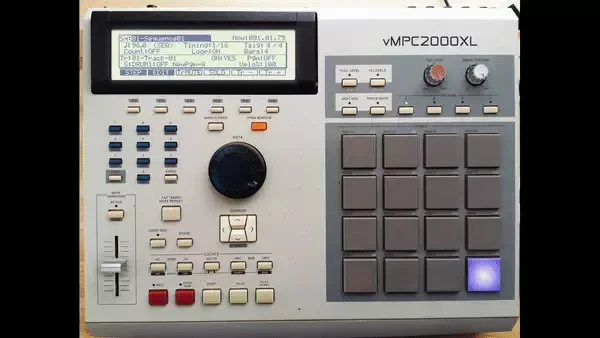
Izmar VMPC2000XL v0.5.9 x64 x86 VST3 AU LV2 Win Mac Linux [免费]
VMPC2000XL 是经典 Akai MPC2000XL 采样器/音序器的模拟器。支持 Linux、MacOS 和 Windows 可用作独立应用程序和 VST3/AU/LV2 插件 加载/保存大多数 MPC2000XL 文件格式:APS、ALL、PGM、SND、MID、WAV 原始 USB 卷(CF 卡)支持 Akai FAT
资源介绍
免费|赢 Mac Linux | 98MB/77MB/50MB
VMPC2000XL 是经典 Akai MPC2000XL 采样器/音序器的模拟器。
功能
支持 Linux、MacOS 和 Windows
可作为独立应用程序和 VST3/AU/LV2 插件使用
加载/保存大多数 MPC2000XL 文件格式:APS、ALL、PGM、SND、MID、WAV
支持 Akai FAT 16.3 文件名的原始 USB 卷(CF 卡)
每个屏幕和功能力求100%像原来的
多轨直接到磁盘录音,又名。 “弹跳”,带有离线渲染选项的 WAV
基本 MIDI 输入/输出
VMPC2000XL 不会模仿信号路径、模拟输入/输出,因此不会使您的样本听起来“温暖”或“肮脏”。
可以轻松创建节拍、管理声音等。其实这些东西都相当笨拙,但很像真正的2000XL。
100%模拟数字每个声音过滤器。它包含我通过耳朵调整的近似值,因此 2000XL 上的设置可能在模拟器中听起来不一样。
模拟可选的 EB16 FX 板。
剧透:
快速入门
-
从下载页面获取 macOS 或 Windows 安装程序。 Ubuntu x86_64 二进制文件可用,对于 openSUSE、Debian、Ubuntu 和 Fedora 有 ZYpp 软件包。
-
查看键盘快捷键,并获取原始 2000XL 手册的副本。
-
将您要加载的样本和其他文件转储到 /Users/you/Documents/VMPC2000XL/Volumes/MPC2000XL 中。这也是您保存的所有内容的存储位置。
警告:该目录中的文件会被模拟器重命名,就像在真实的 2000XL 上一样!这意味着您不应该将某些重要文件的唯一副本放在那里。您的数据可能会损坏。
大更新:v0.5
这次更新付出了很多努力。 VMPC2000XL现在已经相当稳定了,我鼓励大家尝试一下。此次更新的一些亮点包括: 链接到在线文档的帮助按钮。
将鼠标悬停在右上角的键盘按钮上时显示所有键盘映射。
将鼠标悬停在键盘控制的组件上时按住 Alt/Option/Ctrl 可查看其按键。
通过键盘、键盘和按钮在名称窗口中输入名称。
辅助液晶屏,双击液晶屏即可打开。
使用您最喜欢的 MIDI 控制器与 VMPC2000XL。转到 Shift + 0 进行 VMPC 设置,将“MIDI 控制模式”设置为“VMPC”,然后按 F5 转到 MIDI 选项卡。使用 LEARN 创建控制器预设。您的活动预设将自动保存。要命名和管理多个预设,请按“打开窗口”。预设存储在 ~/Documents/VMPC2000XL/MidiControlPresets 中。让我知道您使用哪个控制器,我会尝试将其添加到 VMPC2000XL 的捆绑预设中。目前唯一捆绑的预设适用于 Akai MPD218、Akai MPD16 和 iRig PADS。
[macOS] 单独的实用程序“FAT16 Mount Blocker”可防止 macOS 损坏您的 MPC2000XL CF 卡和其他介质。只需启动该应用程序,只要它在后台运行,它就会将所有 FAT16 卷安装为只读。请注意,如果您仅使用最多 8 个字符作为声音名称,则不会出现损坏,因此不需要此实用程序。如果您使用最多 16 个字符,则应该使用此实用程序。
许多错误和崩溃修复。
相关推荐

效果器插件
Slate Digital MetaTune v1.2.3.0 U2B macOS 阅读 NFO-GUISEPPEv1.2.3.0
效果器插件
Slate Digital MetaTune v1.2.3.0 WiN 独立 VST2/VST3v1.2.3.0
效果器插件
ArtsAcoustic - Reverb 1.6.0.15、BigRock 1.0.7、CL Series 1.0.19、VST x86 x64(无需安装,SymLink 安装程序)[19.03.2017]
效果器插件