Robbert Van Der Helm Yabridge v5.1.1 Linux [免费]
在 Linux 上使用 Windows 音频插件的另一种方法。 Yabridge 无缝支持在 64 位 Linux 插件主机中使用 32 位和 64 位 Windows VST2、VST3 和 CLAP 插件,就好像它们是本机插件一样,并且可选支持插件组以启用 VST2 plu 的插件间通信
资源介绍
免费| Linux| 4.2 MB
在 Linux 上使用 Windows 音频插件的另一种方法。 Yabridge 无缝支持在 64 位 Linux 插件主机中使用 32 位和 64 位 Windows VST2、VST3 和 CLAP 插件,就像它们是本机插件一样,并且可选支持插件组,以实现 VST2 插件的插件间通信和快速启动时间。其现代并发架构和对透明度的关注使 yabridge 既快速又高度兼容,同时也易于调试和维护。
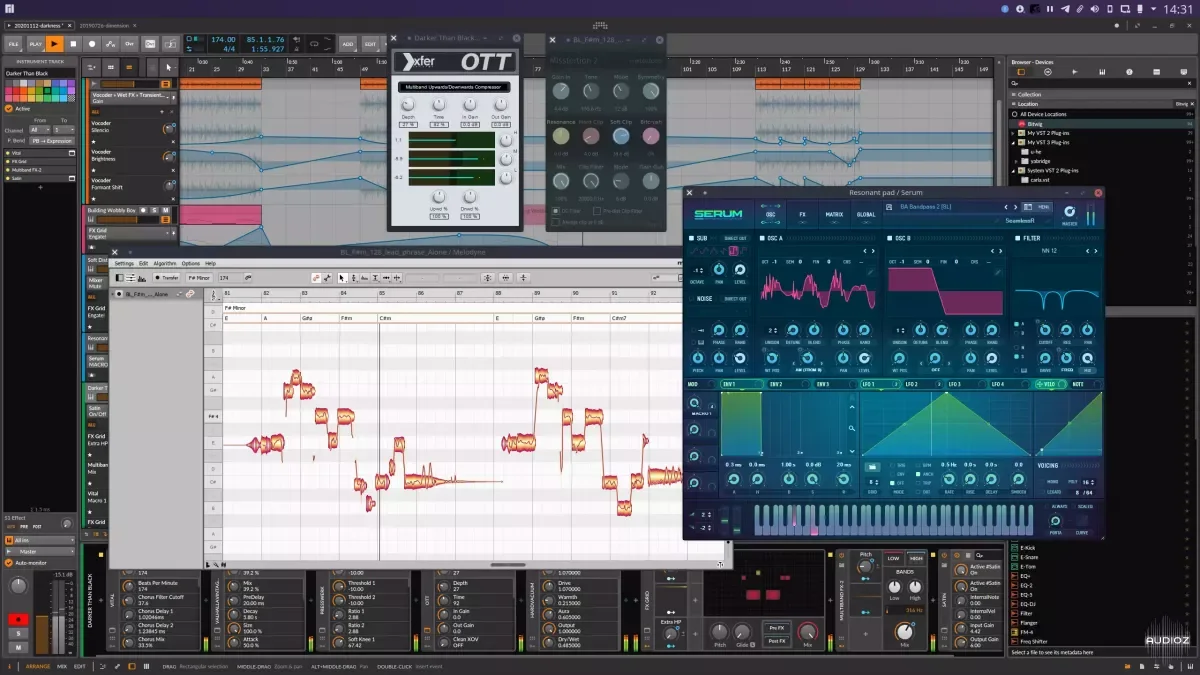
使用 进行测试 Yabridge 已使用 Wine Staging 9.21 在以下主机上进行了测试。有关 Wine 9.22 的 GUI 问题的信息,请参阅 #368。
用法:
剧透:
首先,yabridge 需要最新版本的 Wine(Staging)。 Debian、Ubuntu、Linux Mint 和 Pop!_OS 的用户应从 WineHQ 存储库安装 Wine Staging,因为这些发行版存储库提供的 Wine 版本可能太旧,无法与 yabridge 一起使用。在其他发行版上,您应该能够使用发行版的包管理器安装 wine-staging。
有关如何使用 Wine 安装 Windows 应用程序的一般概述,请查看 Wine 的用户指南。
根据您的发行版,您可以通过发行版的包管理器或使用 GitHub 发布页面中的二进制存档来安装 yabridge 及其 yabridgectl 配套实用程序。请记住,下面提到的发行版软件包可能并不总是最新的,并且某些发行版软件包也可能不支持 32 位插件。
在 Arch 和 Manjaro 上,可以使用 yabridge 和 yabridgectl 软件包从官方存储库安装 yabridge 和 yabridgectl。
在 Fedora 上,您可以从 COPR 安装 yabridge 和 yabridgectl。
在 OpenSUSE 发行版上,yabridge 和 yabridgectl 由 GeekosDAW 打包。 【磅】 在 NixOS 上,yabridge 和 yabridgectl 位于存储库中。
在 Ubuntu、Debian、Linux Mint、Pop!_OS 和任何其他发行版上,您可以简单地下载并安装 yabridge 的预构建版本:
首先从发布页面下载最新版本的 yabridge。这些二进制文件当前针对 Ubuntu 20.04,并且应该适用于比该版本更新的任何其他发行版。
将下载的压缩包内容解压到~/.local/share,这样解压后文件就存在~/.local/share/yabridge/yabridgectl。您可以使用 tar -C ~/.local/share -xavf yabridge-x.y.z.tar.gz 从命令行提取存档。如果您使用 GUI 文件管理器或存档工具提取存档,请通过按 Ctrl+H 确保隐藏的文件和目录可见。您还应该仔细检查您的存档提取工具是否没有在 ~/.local/share 中创建额外的子目录。将 yabridge 目录从存档直接拖放到 ~/.local/share 是确保不会发生这种情况的最佳方法。
每当此后的任何步骤提到运行 yabridgectl 时,您都应该运行 ~/.local/share/yabridge/yabridgectl 。
或者,您也可以将该目录添加到 shell 的搜索路径中。这样你就可以直接运行 yabridgectl 了。如果您不知道这意味着什么,请将 export PATH="$PATH:$HOME/.local/share/yabridge" 添加到 ~/.bashrc 的末尾,然后重新打开终端。 【磅】 为您的插件设置和更新 yabridge 是通过 yabridgectl 命令行实用程序完成的。基本思想是,您首先将 Windows 插件安装到 Wine 前缀中的默认位置,就像在常规 Windows 上一样。然后 yabridgectl 会为您管理这些插件目录。然后,您告诉 yabridgectl 在哪里可以找到这些插件,以便它可以为您管理它们。这样,每当您安装或删除插件时,您只需要运行一个命令。如果您使用步骤 1 中的一种安装方法,yabridge 和 yabridgectl 都会自动检测您的 yabridge 安装。
要告诉 yabridgectl 在哪里可以找到您的 Windows VST2、VST3 和 CLAP 插件,您可以使用 yabridgectl 的 add、rm 和 list 命令来添加、删除和列出 yabridgectl 为您管理的插件目录。您还可以使用 yabridgectl status 来获取所有插件的当前设置和安装状态的概述。
要在默认的 Wine 前缀中添加最常见的 VST2 插件目录,请使用 yabridgectl add "$HOME/.wine/drive_c/Program Files/Steinberg/VstPlugins"。在您的系统上,此目录可能大写为 VSTPlugins,某些插件也可能直接将其自身安装到 Program Files 内的类似目录中。
Windows 下的 VST3 插件总是安装在 C:\Program Files\Common Files\VST3 下,可以使用 yabridgectl add "$HOME/.wine/drive_c/Program Files/Common Files/VST3" 将该目录添加到 yabridge 中。
Windows 下的 CLAP 插件总是安装在 C:\Program Files\Common Files\CLAP 下,可以使用 yabridgectl add "$HOME/.wine/drive_c/Program Files/Common Files/CLAP" 将该目录添加到 yabridge 中。 【磅】
最后,您需要运行 yabridgectlsync 来完成所有插件的 yabridge 设置。执行此操作后,您的 VST2、VST3 和 CLAP 插件将分别设置在 /.vst/yabridge、/.vst3/yabridge 和 ~/.clap/yabridge 中。确保您的 DAW 搜索 /.vst、/.vst3 和 ~/.clap 中的 VST2、VST3 和 CLAP 插件,然后您就可以开始使用了。
Bitbridge
Yabridge 还可以加载 32 位 Windows 插件,以便您可以在 64 位 Linux DAW 中使用它们。 Yabridge 将在启动时自动检测插件是 32 位还是 64 位,并进行相应处理。如果您通过发行版软件包安装了 yabridge,那么您的发行版可能禁用了此功能。
Wine 前缀
也可以同时使用多个 Wine 前缀的 yabridge。 Yabridge 将自动检测并使用 Windows 插件的 .dll、.vst3 或 .clap 文件所在的 Wine 前缀。或者,您可以设置 WINEPREFIX 环境变量来覆盖所有 yabridge 插件的 Wine 前缀。
拖放
Yabridge 支持从本机 (X11) Linux 应用程序拖放到 yabridge 下运行的插件,以及从 yabridge 插件拖放到本机 X11 应用程序(如 DAW 或文件浏览器)。当将东西从插件拖动到 DAW 时,根据您使用的 DAW,当您仍然按住鼠标左键时,拖放可能会失败。这是预料之中的,因为 yabridge 和 Wine 自己的拖放系统同时处于活动状态。如果您在 REAPER 或 Carla 中使用 yabridge,那么您可能需要启用兼容性选项以防止这些主机窃取 drop。
输入焦点抓取 Yabridge 试图巧妙地了解插件抓取和释放输入焦点的工作方式。这里的一个重要细节是,当获取输入焦点时,yabridge 将始终聚焦主机传递的父窗口,以便插件将自身嵌入其中。这意味着即使您正在与插件的 GUI 交互,像 Bitwig Studio 这样的主机仍然可以处理常见的按键绑定,例如用于播放/暂停的 Space。这种方法的缺点是,这也意味着在这些主机中您根本无法键入空格字符,因为密钥将始终发送到主机。
对于非常特殊的情况,您可能希望直接聚焦插件的编辑器,以便所有键盘输入都转到 Wine,您可以在用鼠标进入插件的 GUI 时按住 Shift 键。这将允许您在 Bitwig Studio 的文本字段中输入空格,在 Voxengo 插件的设置和许可证对话框中输入文本,还允许您使用键盘导航下拉菜单。